
トラッキング / DOCUMENTATION
計測タグ設置ガイド
サイト担当者への依頼と、設置後の確認手順
- バージョン
- v2.0.0
- 最終更新
計測タグ設置ガイド
CVHack が流入や CV を把握するために、サイトへ入れる 計測タグ のガイドです。
タグが入っていないと、ダッシュボードにも CV経路にもデータが出ません。
画面イメージ
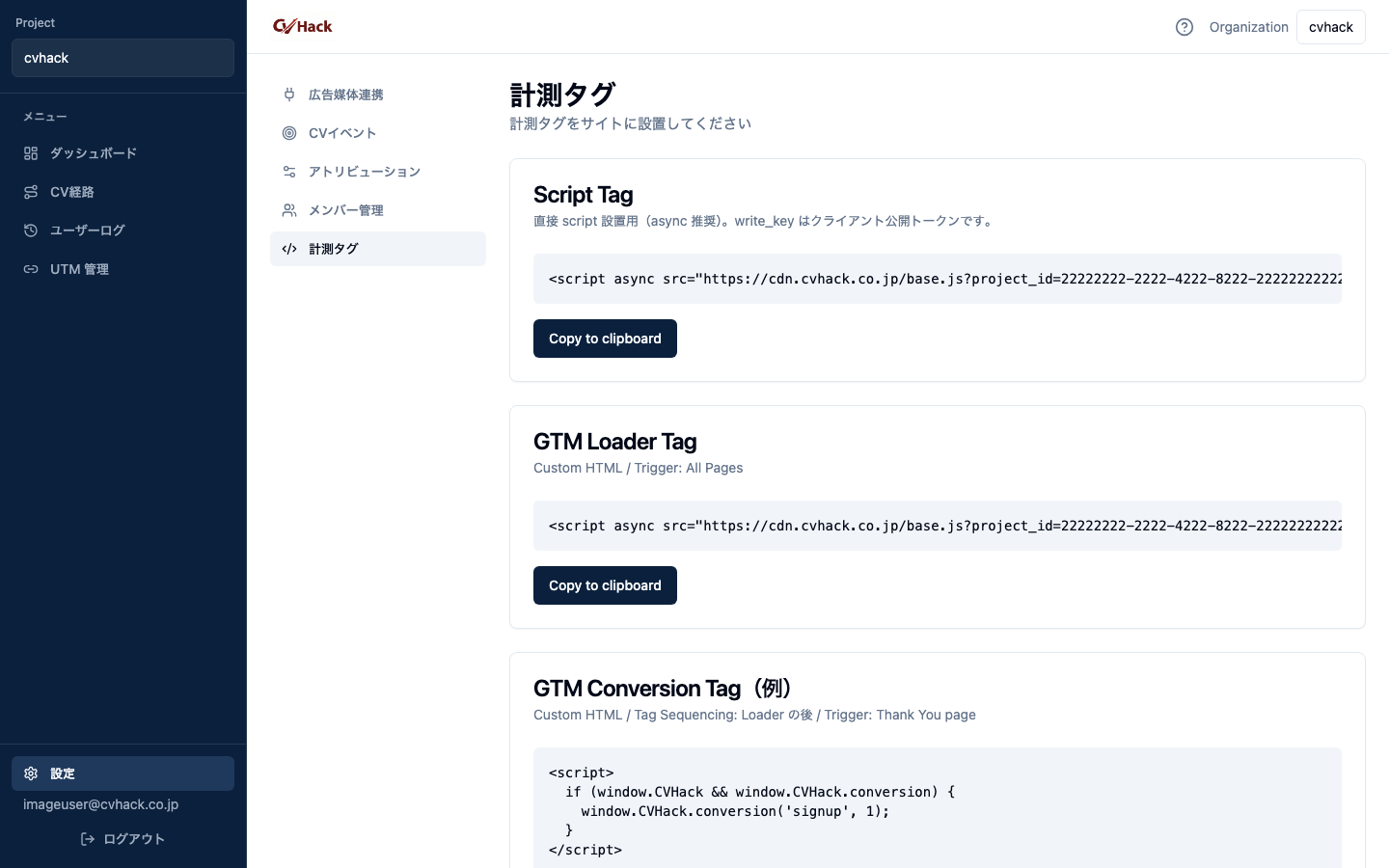
計測タグとは?
サイトに貼る小さな計測用コードです。Google アナリティクスのタグに近いイメージです。
| 種類 | 役割 | どこに入れるか |
|---|---|---|
| Loader タグ | ページ閲覧・UTM・流入元を記録 | すべてのページ |
| Conversion タグ | 会員登録・資料請求などの成果を記録 | サンクスページなど成果が完了するページ |
メールアドレスや氏名などの 個人情報は集めません。
だれが何をする?
| 担当 | やること |
|---|---|
| 広告・マーケ担当 | 管理画面からタグをコピーし、サイト担当者 / GTM 担当に依頼。設置後に計測を確認 |
| サイト / GTM 担当 | タグをサイトまたは GTM に入れる。成果ページに Conversion タグを追加 |
| 広告・マーケ担当 | CV イベント で表示名を付ける。UTM 管理 で広告用 URL を作る |
タグの取得方法
- プロジェクトを選ぶ
- 設定 → 計測タグ を開く
- Loader タグ と Conversion タグ をコピーする
- サイト担当者(または GTM 担当)に渡す
プロジェクトごとにタグが違います。別プロジェクトのタグを使わないでください。
サイト担当者への依頼文(そのまま使えます)
次をコピーして依頼してください。
【お願い】CVHack 計測タグの設置

1. 全ページに「Loader タグ」を設置してください(GTM でも HTML 直書きでも可)。
2. 成果完了ページ(サンクスページ等)に「Conversion タグ」を設置してください。
3. Conversion タグ内の成果名(例: signup)は、サイトの成果と対応させてください。
4. 設置後、テスト用 URL でページを開き、サンクスまで進んだことを教えてください。

※ 個人情報(氏名・メール等)は送信しないでください。
※ タグ本文は管理画面「設定 → 計測タグ」から共有します。
GTM(Google タグマネージャ)で入れる場合
GTM を使っているチーム向けの目安です。詳しいクリック操作は GTM 担当に任せて大丈夫です。
- カスタム HTML タグを新規作成し、Loader タグを貼る
- 配信トリガーは すべてのページ
- 同様に Conversion タグ用のタグを作り、サンクスページ表示 などのトリガーに紐づける
- プレビューで発火を確認してから公開
Loader はできるだけ早めに読み込まれるよう設定してください(ページ表示の計測漏れを防ぐため)。
設置後の確認(マーケ担当)
- UTM 管理 でテスト用 URL を作る(または手で UTM を付けた URL)
- その URL でサイトを開く
- ユーザーログ で自分の訪問が記録されているか確認
- サンクスページまで進み、CV が付いているか確認
- CV イベント設定 で日本語名を付ける
- ダッシュボード に数字が載るまで待つ(通常は当日〜翌日)
よくある質問
Q. エンジニアがいないのですが?
A. GTM を触れる方、またはサイト制作会社に上の依頼文を送ってください。タグの中身は管理画面からコピーするだけです。
Q. タグを入れたのにユーザーログに出ない
A. 正しいプロジェクトのタグか、キャッシュで古いページが出ていないかを確認してください。それでもダメならサイト担当者に「Loader が全ページで動いているか」を確認してもらってください。
Q. 個人情報は大丈夫?
A. CVHack の計測タグは氏名・メールなどの個人情報を集めない設計です。
更新履歴
| バージョン | 日付 | 内容 |
|---|---|---|
| 2.0.0 | 2026-07-25 | マーケター向けに全面改稿。技術仕様・フレームワーク別手順を削除し画面イメージを追加 |
| 1.0.0 | 2026-07-15 | 初版 |