
管理画面 / DOCUMENTATION
UTM 管理
広告用 URL を作って保存し、計測を確認する
- バージョン
- v2.1.0
- 最終更新
UTM 管理
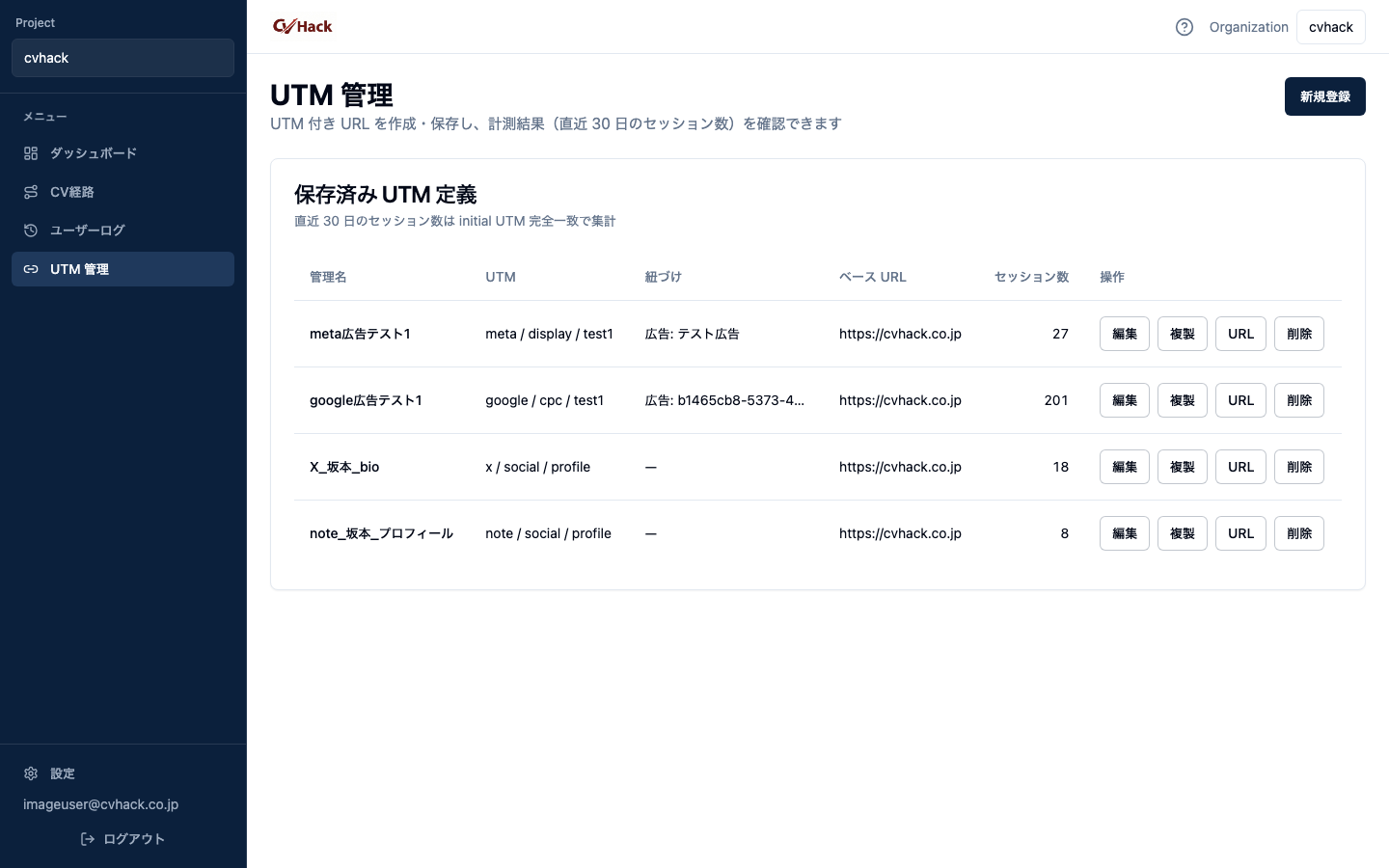
広告に貼る UTM 付き URL を作り、チームで共有・再利用する画面です。
Google の URL 作成ツールの代わりに、作成から「本当に計測されているか」までここで完結できます。
画面イメージ
UTM ってなに?(かんたん版)
URL の末尾に付ける印(パラメータ)です。
「どの媒体・どのキャンペーンからの流入か」を CVHack が見分けられるようになります。
例: https://example.com/lp?utm_source=google&utm_medium=cpc&utm_campaign=2026_spring
できること
- UTM 付き URL を 作成・保存・コピー する
- チーム内で定義を 共有・再利用 する
- 直近 30 日の セッション数 で、計測が動いているか確認する
- (任意)広告マスタ(キャンペーンなど)と紐づける
→ 紐づけた UTM は ダッシュボード でその有料媒体の行に載ります(cpcなどの有料 medium でなくても可)
作り方
- プロジェクトを選ぶ
- 設定 → UTM 管理 を開く
- 新規作成 を押す
- 次を入力する
| 項目 | 入力例 | ポイント |
|---|---|---|
| 管理名 | Google 春キャンペーン LP | 社内で分かりやすい名前 |
| ベース URL | https://example.com/lp | 飛ばしたい LP |
| utm_source | google | 媒体名 |
| utm_medium | cpc | 配信の種類(検索なら cpc など) |
| utm_campaign | 2026_spring | キャンペーン名 |
| utm_term / content | (任意) | キーワードやクリエイティブの区別 |
- プレビューされた URL を コピー し、広告のリンク先に貼る
- 配信後、一覧の セッション数 が増えるか確認する
命名のおすすめ
チームで揃えると、ダッシュボード や CV経路分析 が見やすくなります。
| 項目 | おすすめ | 例 |
|---|---|---|
| source | 媒体の英字 | google, yahoo, meta, line |
| medium | 配信タイプ | cpc, display, paid_social |
| campaign | キャンペーン識別 | 2026_spring_brand |
大文字小文字に注意
セッション数の見方
| セッション数 | 読み方 |
|---|---|
| 0 | まだ計測なし。URL の打ち間違いや配信未開始を疑う |
| 少しずつ増える | 正常 |
| 想定より極端に少ない | ベース URL や UTM の打ち間違いを確認 |
個別の訪問は ユーザーログ で確認できます。
よくある質問
Q. 同じ UTM を複数登録できる?
A. はい。LP が違う場合などに使えます。
Q. すぐセッション数は増える?
A. 配信が始まりクリックが入ってからです。テストなら自分で URL を開いて確認してください。
Q. utm_id は使える?
A. いまは未対応です。
更新履歴
| バージョン | 日付 | 内容 |
|---|---|---|
| 2.1.0 | 2026-07-26 | 広告マスタ紐づけがダッシュボードの有料媒体集計に効くことを明記 |
| 2.0.1 | 2026-07-25 | 関連リンク表記を CV経路分析 に合わせて更新 |
| 2.0.0 | 2026-07-25 | マーケター向けに全面改稿。技術仕様を削除し画面イメージを追加 |
| 1.1.0 | 2026-07-25 | 一覧ファースト UI と広告マスタ紐づけを追加 |
| 1.0.0 | 2026-07-15 | 初版 |