管理画面 / DOCUMENTATION
広告媒体連携
Google などをつないで広告費を自動で取り込む
- バージョン
- v2.3.0
- 最終更新
広告媒体連携
Google や Meta などの広告アカウントを CVHack につなぎ、広告費・表示回数・クリック を自動で取り込む設定です。
つなぐとダッシュボードで CPA まで一気に見られるようになります。
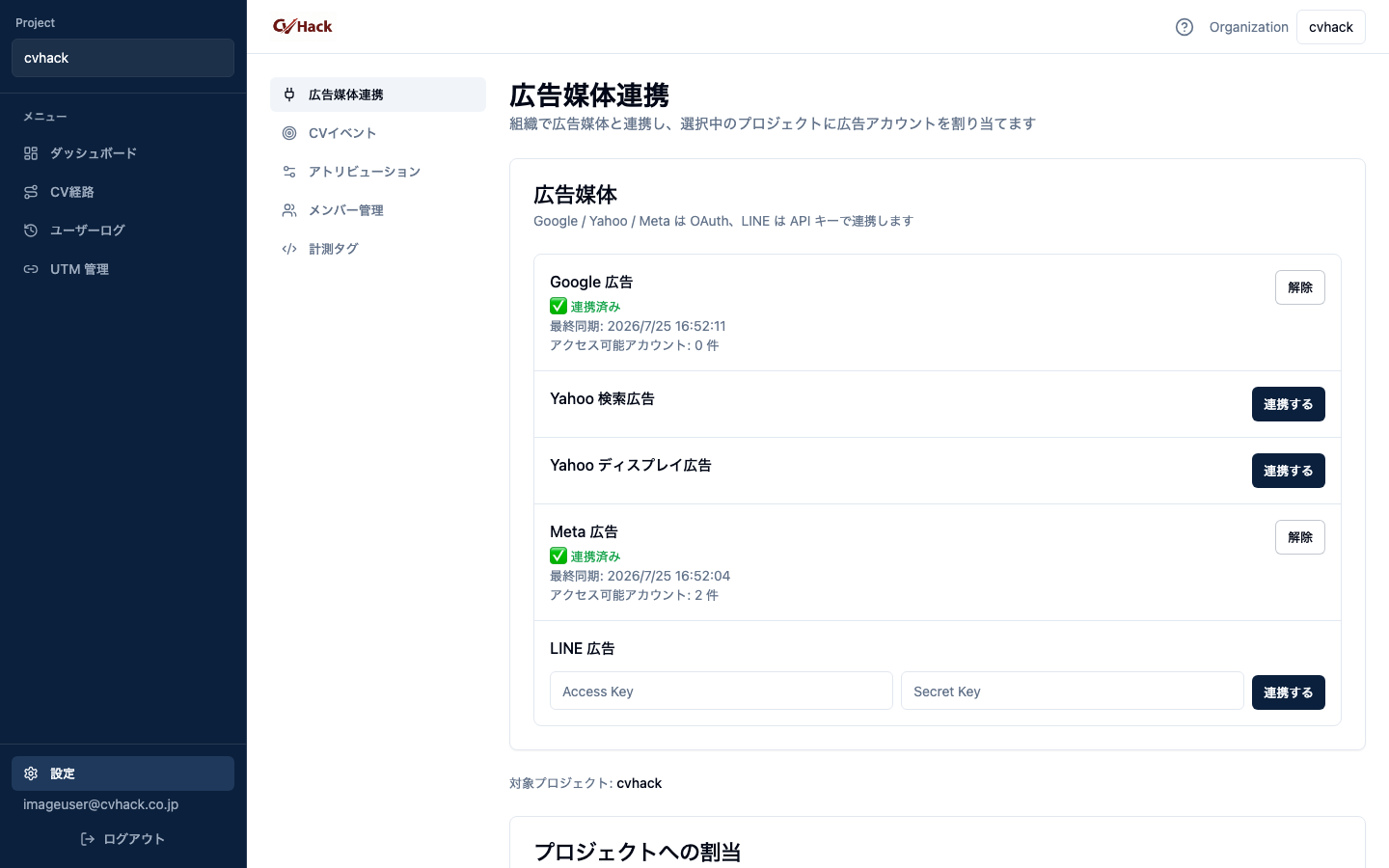
画面イメージ
できること
- 広告アカウントを CVHack に 接続 する
- 接続後、広告費・IMP・クリック・媒体 CV がダッシュボードに反映される
- 手入力なしで CPA を自動計算 できる
なぜ必要?
サイト上の CV は計測タグで取れますが、広告費は媒体の管理画面にしかありません。
連携すると:
- 広告費と CV を 同じ画面で並べて 見られる
- CPA を自動計算できる
- 週次レポートの数字入力が減る
設定は 2 ステップ
ステップ 1: 組織で媒体を連携する
- 設定 → 広告媒体連携 を開く
- 使いたい媒体の 「連携する」 を押す
- 媒体のログイン画面で認証する
- 一覧に表示されれば完了
連携は 組織単位 です。一度つなげば、組織内の複数プロジェクトで使えます。
Yahoo 広告の「連携する」は1回です。プロジェクトへの割当でも Yahoo 広告は1行で、検索とディスプレイのアカウントが同じリストに並びます。
ステップ 2: プロジェクトにアカウントを割り当てる
- 左メニューで プロジェクト を選ぶ
- 同じ画面を下にスクロールし、プロジェクトへの割当 からアカウントを選ぶ
- 割り当て後、媒体が保持している範囲の過去データが順次取り込まれます(初回は数分〜数時間かかることがあります)
対応媒体
| 媒体 | 状態 |
|---|---|
| Google 広告 | 利用可能 |
| Meta(Facebook / Instagram) | 利用可能 |
| Yahoo 広告(検索・ディスプレイ) | 利用可能 |
| LINE 広告 | 準備中 |
| X / TikTok | 今後対応予定 |
連携後に変わること
| 画面 | 連携前 | 連携後 |
|---|---|---|
| ダッシュボード | CV 中心 | 広告費・IMP・クリック・CPA も表示 |
| AI チャット | CV 中心の質問 | 広告費・CPA 比較 も質問しやすい |
| CV経路分析 / CV属性 | 経路分析は可能 | 媒体名がより分かりやすくなる |
代理店の方へ(Google MCC)
MCC(マネージャーアカウント)でクライアントを管理している場合でも、MCC ID の入力は不要です。Google 連携後、プロジェクト割り当てで クライアントの広告アカウント を選ぶだけで、CVHack が自動で接続します。
Customer ID は Google 広告の管理画面に表示されている数字(ハイフンあり・なしどちらでも可)をそのまま指定できます。
わからない場合は、社内の Google 広告管理者または CVHack サポートに確認してください。
よくある質問
Q. 連携したのに広告費が出ない
A. プロジェクトへの割り当て まで終わっているか確認してください。初回取り込みには時間がかかることがあります。
Q. CV 数が媒体画面と違う
A. CVHack は複数タッチを考慮した配分です(MTA 設定)。媒体のラストクリックとは見え方が違います。
Q. 連携を解除したい
A. 同じ画面から削除できます。過去のデータは残ります。
Q. Yahoo の検索とディスプレイは別々に連携しますか?
A. 連携も割り当てる媒体の選択も1回です。Yahoo 広告を選ぶと、検索とディスプレイのアカウントが同じリストに出ます。このプロジェクトで使うものだけを選びます。
Q. データはいつ更新される?
A. 毎日自動で同期されます(前日ぶんを含む直近 7 日を更新)。初回割当後の過去データ取り込みはバックグラウンドで順次進みます。
更新履歴
| バージョン | 日付 | 内容 |
|---|---|---|
| 2.3.0 | 2026-10-08 | プロジェクトへの割当でも Yahoo 広告を1行にし、検索とディスプレイのアカウントを同じリストから選べるようにした |
| 2.2.0 | 2026-10-08 | Yahoo 広告の検索とディスプレイを1回の連携にまとめた |
| 2.1.2 | 2026-08-18 | Google MCC はシステムが自動解決する旨に更新。Customer ID のハイフン入力可を追記 |
| 2.1.1 | 2026-07-26 | プロジェクト選択の案内を左メニュー表記に更新 |
| 2.1.0 | 2026-07-26 | 初回 backfill を媒体別 max 日数・chunk 同期に拡張 |
| 2.0.1 | 2026-07-25 | 関連画面表記を CV経路分析 / CV属性 に合わせて更新 |
| 2.0.0 | 2026-07-25 | マーケター向けに全面改稿。技術仕様を削除し画面イメージを追加 |
| 1.1.0 | 2026-07-25 | Google/Meta の媒体 CV 同期とダッシュボード表示を追加 |
| 1.0.0 | 2026-07-25 | 初版 |